VirtualBox-ი არის პროგრამული უზრუნველყოფა, რომელიც ახდენს ნამდვილი კომპიუტერის ემულაციას, რის შედეგადაც გეძლევათ საშუალება დააყენოთ/გაუშვათ თქვენთვის სასურველი ოპერაციული სისტემა მის გარემოში.
ის ქმნის ვირტუალურ იზოლირებულ გარემოს და შედგება ვირტუალური კომპონენტებისგან, რომელსაც ფიზიკური კომპიუტერის რესურსებიდან გამოიყენებს.
ეს კომპონენტებია:
- მყარი დისკი (HDD)
- ოპერატიული მეხსიერება (RAM)
- პროცესორი (CPU)
- ვიდეო ბარათი (GPU)
- ქსელის ბარათი (Network Adapter)
- სხვა და სხვა კონტროლორებისაგან
თქვენ შეგიძლიათ გაუშვათ რამოდენიმე ვირტუალური Host-ი (კომპიუტერი) ერთდროულად, ყველაფერი დამოკიდებულია თქვენი კომპიუტერის მონაცემებზე. რაც მეტი სიმძლავრე გააჩნია თქვენს მოწყობილობას, მით უფრო სწრაფად და უხარვეზოდ ხდება ვირტუალიზაცია.
გაგიჩნდებოდათ კითხვა ვნებს თუ არა VirtualBox-ი თქვენს კომპიუტერს და ოპერაციულ სისტემას, ამაზე შემიძლია გიპასუხოთ «კი და არა»
კი: თუ თქვენ ამუშავებთ VirtualBox-ს სუსტი მონაცემების მქონე კომპიუტერზე, რომელიც ახდენს ძლიერ დატვირთვას, ეს 99% -ით ვნებს მას.
კი: იმ შემთხვევაში თუ თქვენ გამოიყენებთ VirtualBox-ში დაყენებულ ოპერაციულ სისტემას, სხვადასხვა პროგრამებისა და ფაილების ტესირების მიზნით, რომლებიც შესაძლოა შეიცავდეს ვირუსებს და თქვენს ოპერაციულ სისტემებს შორის არსებობს დამაკავშირებელი ხიდი.
ხიდში ნაგულისხმვია:
- გაზიარებული საერთო ფოლდერი
- Drag and Drop (გადმოათრიე და ჩააგდე)
- მსგავსი დამაკავშირებელი საშუალებები
არა: თუ კი თქვენ გაითვალისწინებთ სტატიაში მოცემულ ინფორმაციას და ყურადღებით მიუდგებით აღნიშნულ საკითხს, რაც აგრეთვე დამოკიდებულია თქვენს ცოდნასა და გამოცდილებაზე.
აქვე მინდა ავღნიშნო VirtualBox-ის შესაძლებლობები, რომლებიც გაგიმარტივებთ მასთან მუშაობას.
ესენია:
- Guest Addition CD
- Drop and Drag
- Clone
- Import/Export
- SnapShot
Guest Addition CD : ეს არის დრაივერებისა და პროგრამების კრებული, რომელიც გვაძლევს საშუალებას, შევქმნათ უფრო მჭიდრო კავშირი ვირტუალიზირებულ და რეალურ Host-ს შორის.
მას აქს შემდეგი ძირითადი ოპერაციული სისტემების მხარდაჭერა:
- Windows
- Linux
- Mac OS
- FreeBSD
- OpenBSD
ხელმისაწვდომია, როგორც .iso გაფარტოების ფაილი, რომელიც უნდა იყოს დამონტაჟებული ვირტუალიზირებული სისტემის CD/DVD წამკითხავში Devices > Insert Guest Addition CD Image .
მონტაჟის მეთოდი ყველა ვირტუალიზირებული სისტემისთვის ერთნაირია, განსხვავდება მხოლოდ მისი ინსტალაციის პროცესი. განვიხილოთ ორი მათგანი Windows-სა და Linux-ზე
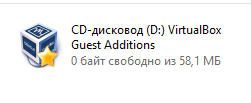
Windows: გავხსნათ «My computer» და დავაყენოთ ორი კლიკით.
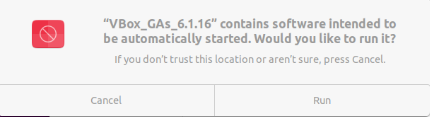
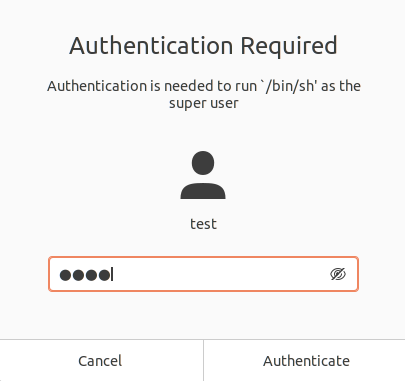
Linux: ვაწვებით Run
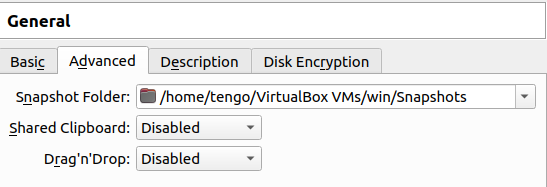
Drop and Drag: გაძლევთ საშუალებას, მაუსის კურსორის მეშვეობით გადაიტანოთ ნებისმიერი სახის ფაილი თქვენთვის სასურველ ფოლდერში ვირტუალიზირებული სისტემიდან ფიზიკურ სისტემაზე და პირიქით, მაგრამ ის არ მუშაობს Guest Addition CD-ს გარეშე.
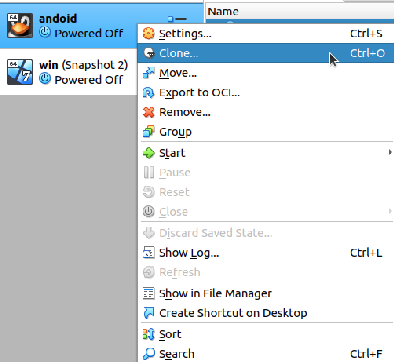
Clone: მეშვეობით თქვენ შეგიძლიათ შექმნათ არსებული ვირტუალური სისტემის სრული ასლი, რომელიც იქნება დამატებული VirtualBox-ის სიაში ახალი Host-ის სახით. ეს გაძლევთ საშუალებას გქონდეთ ორი იდენტური ვირტუალური Host-ი.
Import/Export: ფუნქციით იქმნება არსებული Host-ის Portable ასლი, რომელიც Export–ით შეგიძლიათ შეინახოთ ნებისმიერ ინფორმაციის მატარებელზე ან გაუზიაროთ მესამე პირს. Import-ის მეშვეობით აღადგინოთ.

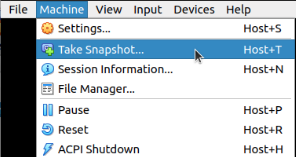
SnapShot: სნაპშოტის დახმარებით იქმნება არსებული ვირტუალური სისტემის ამჟამინდელი ასლის ვერსია რომელიც გაძლევთ საშუალებას სისტემის დაზიანების შემდგომ აღადგინოთ ის.
VirtualBox-ის ინსტალაცია:
Windows:
გადმოვწეროთ საინსტალაციო ფაილი ოფიციალური web-გვერდიდან და დავაყენოთ, როგორც ნებისმიერი სხვა პროგრამა. ორი წკაპით და Next Next-ით დახმარებით
Linux:
გავხსნათ ნებისმიერი Terminal-ის ემულატორი და გავწეროთ დაბლა მოცემული ბრძანება. რის შემდგომ VirtualBox-ი გამოჩნდება თქვენი დისტრიბუტივის პროგრამების სიაში.
sudo apt install virtualboxან შეგიძლიათ გადმოწეროთ .deb გაფართოების ფაილი ოფიციალური web-გვერდიდან და დააყენოთ gedit-ის, software-ის ან dpkg ბრძანების მეშვეობით.
